
ダウンロードしたインストールファイルをダブルクリックします。
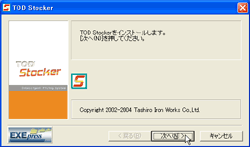
セットアップウィザードが表示されます。
「次へ(N)」ボタンをクリックします。
※ 「キャンセル」ボタンをクリックすると、インストール作業を中断することができます。
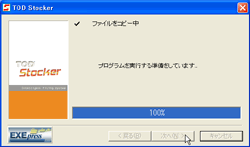
インストールの準備作業が行われますので、そのまましばらくお待ち下さい。
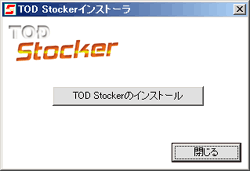
左のような画面が表示され、「TOD Stockerのインストール」ボタンをクリックします。
※ 「閉じる」ボタンをクリックすると、インストール作業を中断することができます。
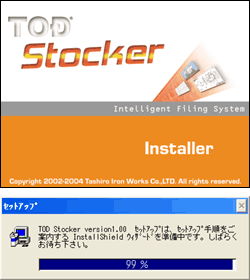
インストールの準備作業が行われますので、
そのまましばらくお待ち下さい。
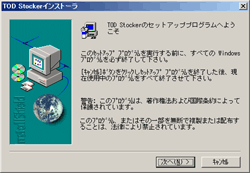
「インストールの確認」画面が表示されます。
「次へ(N)」ボタンをクリックします。
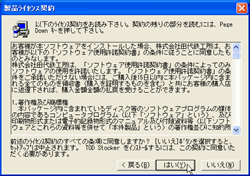
「製品ライセンス契約」内容画面が表示されます。
内容をよくご確認の上、同意いただけるのであれば
「はい(Y)」ボタンをクリックします。
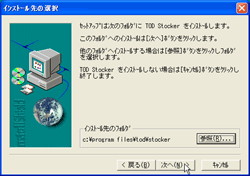
「インストール先の選択」画面が表示されます。
通常は、そのまま「次へ(N)」ボタンをクリックします。
インストール先を変更される場合は、「参照(R)」ボタンをクリックします。
⇒ インストール先の選択
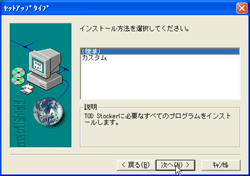
「セットアップタイプ」選択画面が表示されます。
インストール方法を選択し、「次へ(N)」ボタンをクリックします。
- 標準インストール
→ 全てのコンポーネントをインストールします。
- カスタムインストール
→ 必要なコンポーネントだけを選択してインストールします。
⇒ コンポーネントの選択
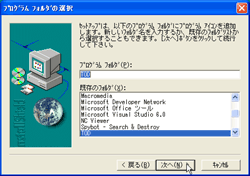
TOD Stocker のプログラムアイコンを登録したいプログラムフォルダを選択し、
「次へ(N)」ボタンをクリックします。
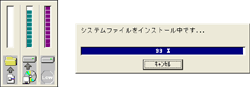
インストールが開始されます。
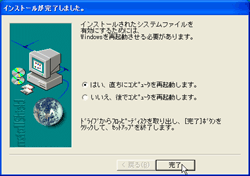
インストール終了後に再起動確認メッセージが表示されます。
- 今すぐ再起動を行う場合
→ 「はい、直ちにコンピュータを再起動します。」にチェックを入れ、
- 「完了」ボタンをクリックします。
その後、自動的に再起動されます。
- 後で再起動を行う場合
→ 「いいえ、後でコンピュータを再起動します。」にチェックを入れ、
- 「完了」ボタンをクリックします。
再起動の準備が出来てから、手動で再起動を行って下さい。
以上で、インストール作業は完了です。